效率备忘录 02 最佳压缩软件:7-Zip, NanaZip 和 Bandizip
7-Zip
说到解压缩工具,那么被首要推荐的或许就是 7-zip 了,体积小,开源免费,或许他的缺点更是显而易见: 稍显过时的用户界面,不够现代化(这对于部分追求极致简约和性能用户来说或许并不是缺点)
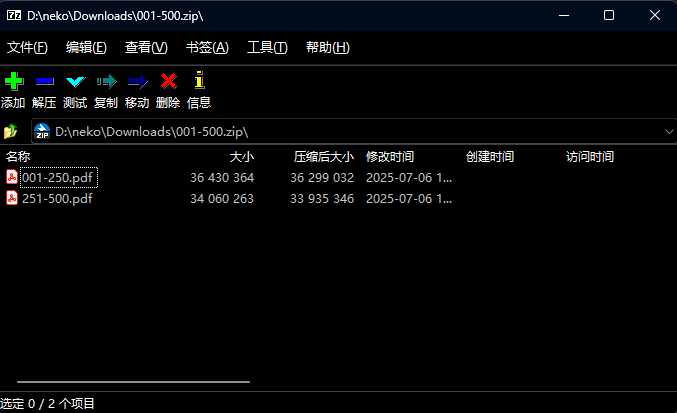
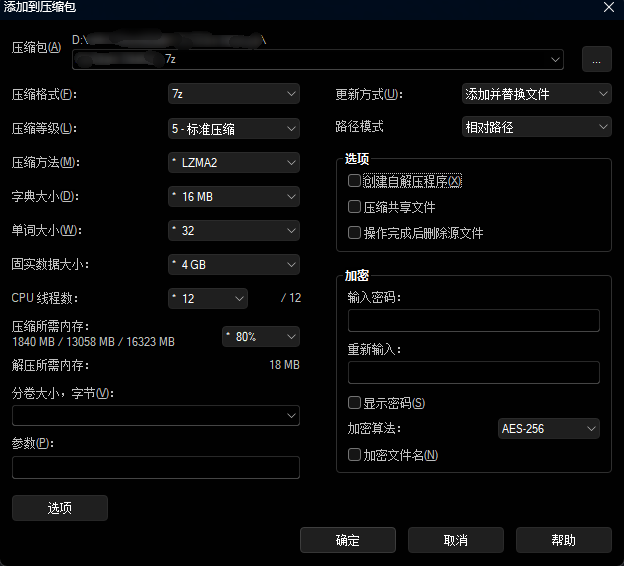
软件支持打开软件支持打开各种压缩格式,并提供了加密,分卷压缩,或者是自解压程序功能
NanaZip
下载地址:https://github.com/M2Team/NanaZip
当然,或许你不是那部分追求简约的用户,并不喜欢 7-zip 的软件界面,你希望界面可以更加美观,那么你可以选择 Nanazip,其中 nana (なな) 是日语七的意思
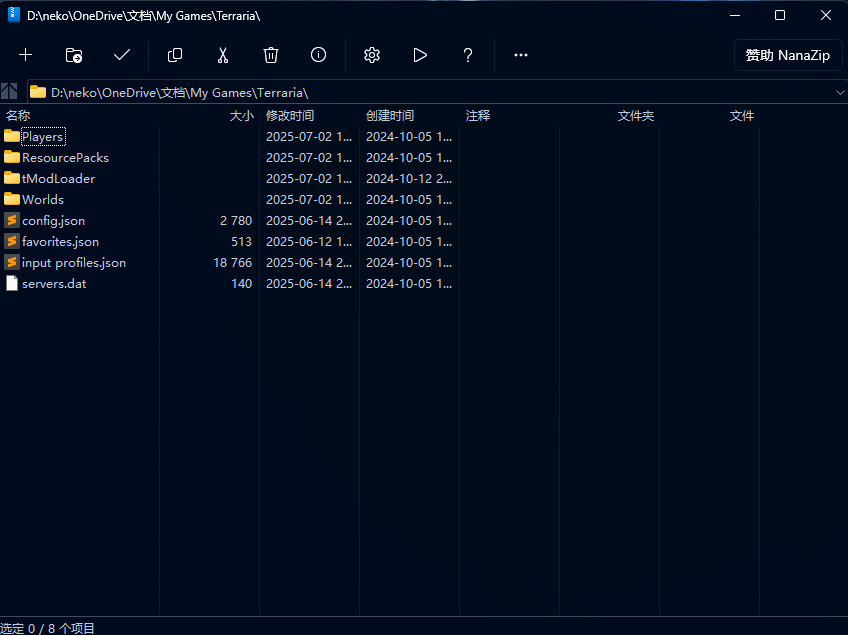
这是一款开源的,基于 7zip 内核的,但更注重现代化的 7zip 分支,包括
- 完整的深色模式
- 主窗口支持云母效果
- 更现代化的软件界面
- 额外的编解码器等功能
该软件对修改了各种 icon 的图标,另外 7-zip 所有功能 nanazip 均有所保留。
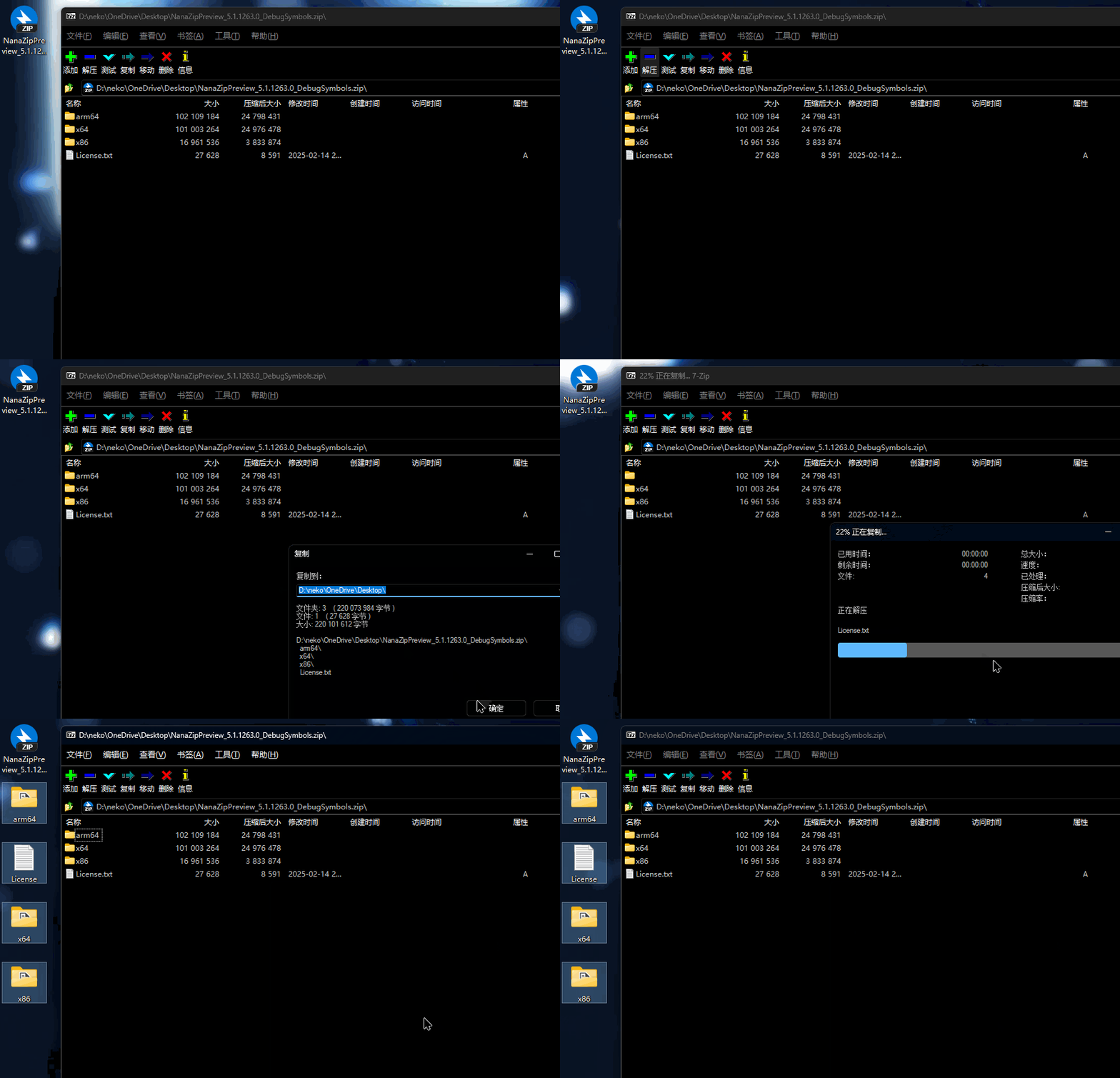
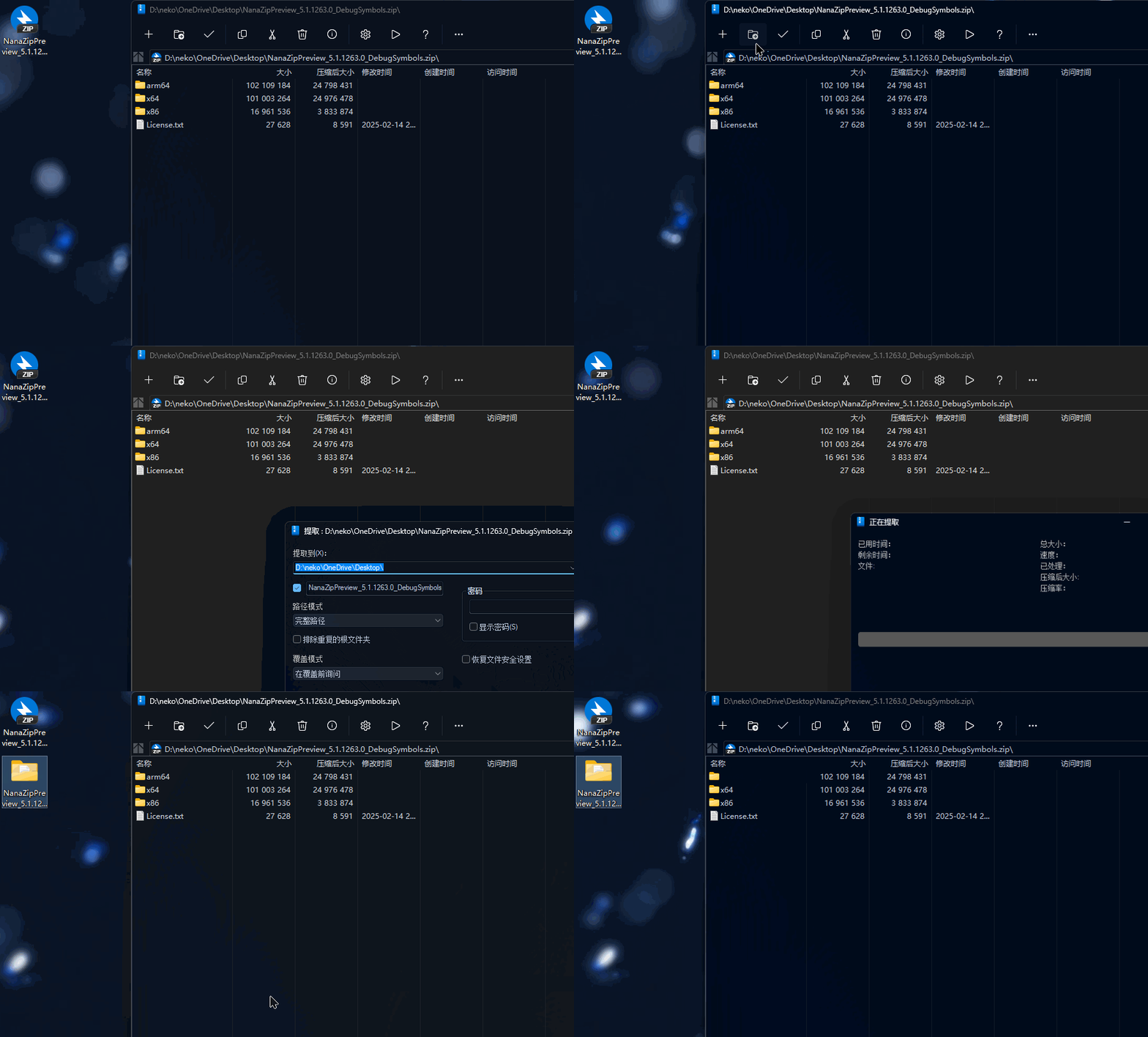
同时 nanazip 做了一些体验优化,例如当你使用 7zip 解压时,会解压的整个目录都是文件,而切换至 nanazip 后软件默认会为你自动创建一个与压缩包同名的文件夹
Bandizip
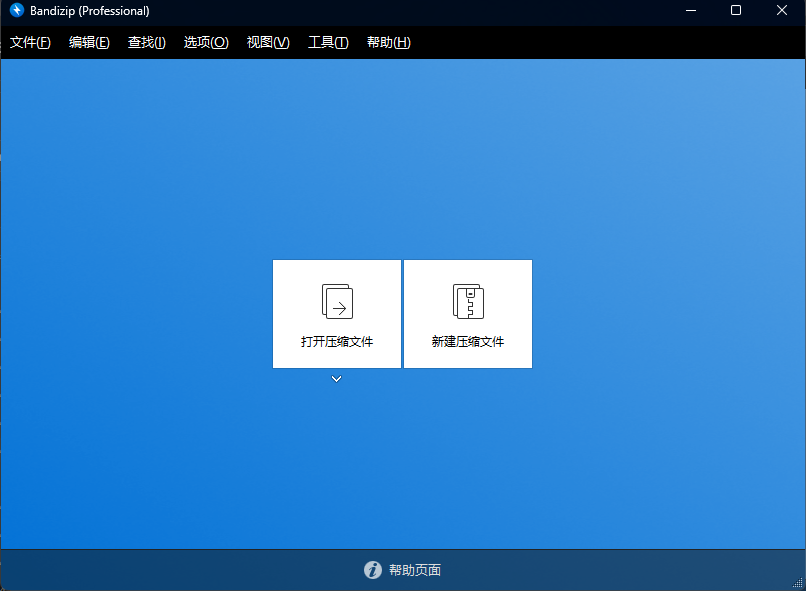
除了 7-zip,压缩软件被提到最多的或许就是 bandizp 了,该软件同样支持了多种压缩格式,并为其提供了更多扩展功能
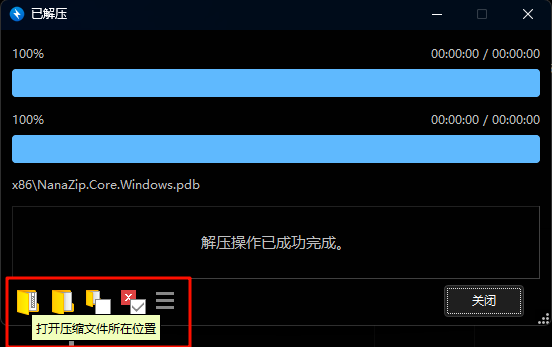
bandizip 不仅具有上述 nanazip 的解压自动创建文件夹的功能,另外当解压文件后提供了额外的按钮,能够定位到压缩文件,解压文件所在位置
另外增加了测试文件,病毒扫描,以及一下切换文字编码,解决文件名的文字乱码的问题,这在日文游戏中尤其受用(我目前没有乱码文件,无法演示)

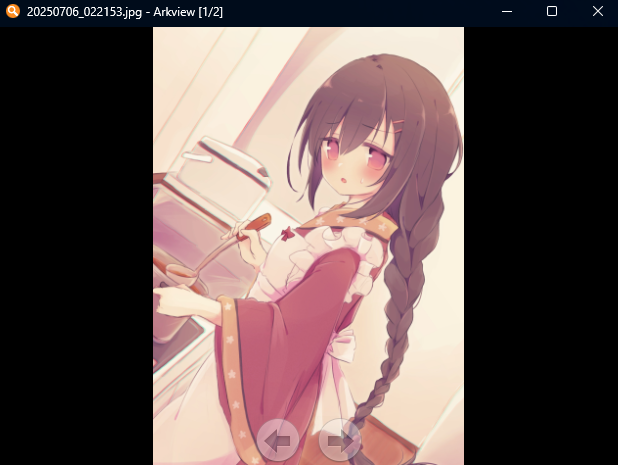
此外,bandizip 自带图片预览功能,可以直接在侧边实时预览图片
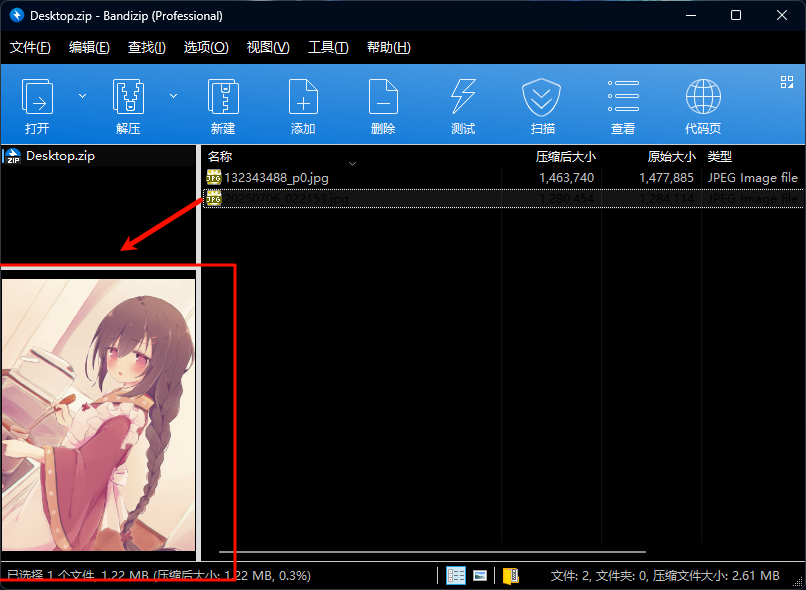
或者选择双击文件预览图片,使用键盘方向键翻页。
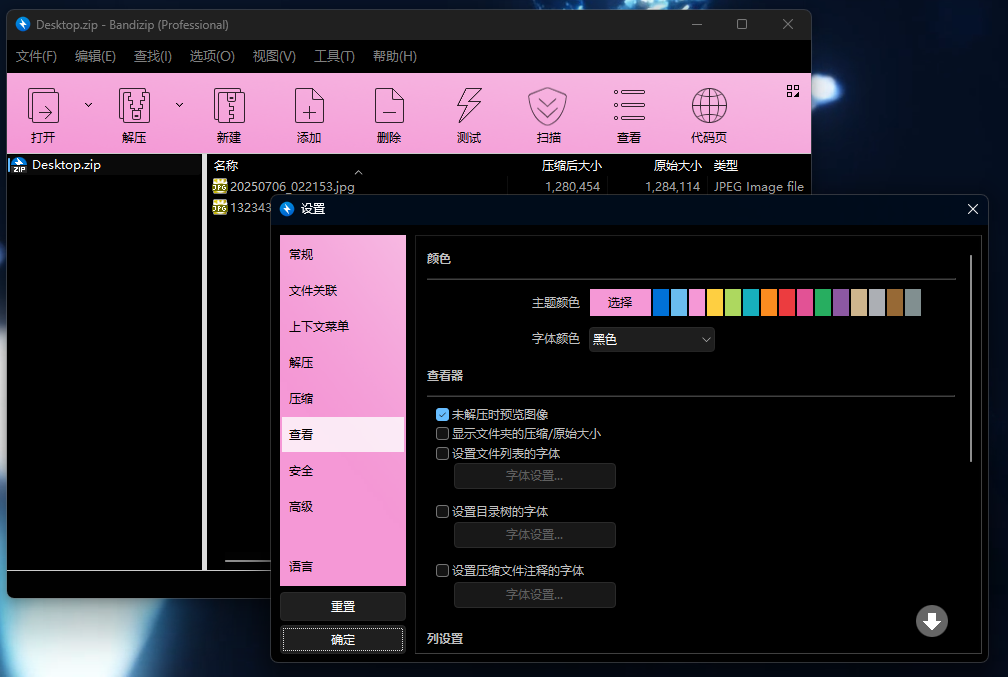
bandizip 还有一个设置颜色的功能(虽然没啥用,但能满足个性化需求,比如猛男粉 XD
根据官方文档,Bandizip 从 V7.0 开始提供一个密码管理器,允许用户使用密码管理器的密码进行解压/压缩
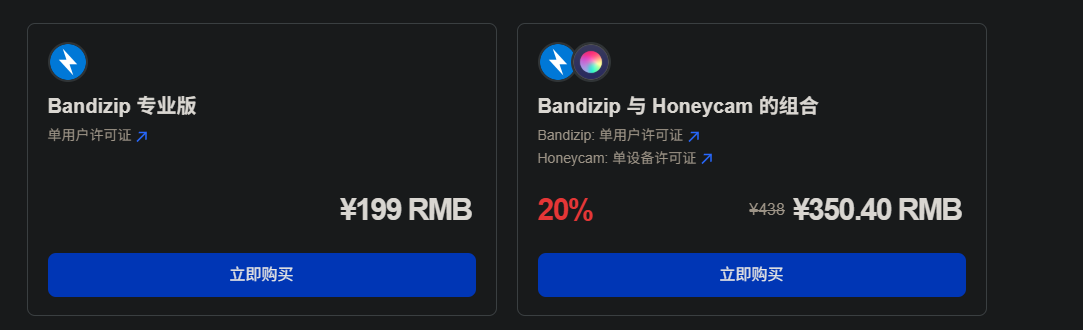
但还请注意,bandizip 并不是一个开源软件,该软件分为免费版和付费专业版,且价格也不算便宜,所以是否需要额外的功能,需要你视情况进行取舍,如果对数据安全有严格的要求,还请务必使用开源软件。
免费用户可以直接使用,但可能有广告
付费版包含的功能:去除广告 密码管理器 修复压缩包 压缩包内预览图片 密码恢复
windows 资源管理器
........你不会打算用windows 资源管理器当压缩工具吧?应该不会吧?
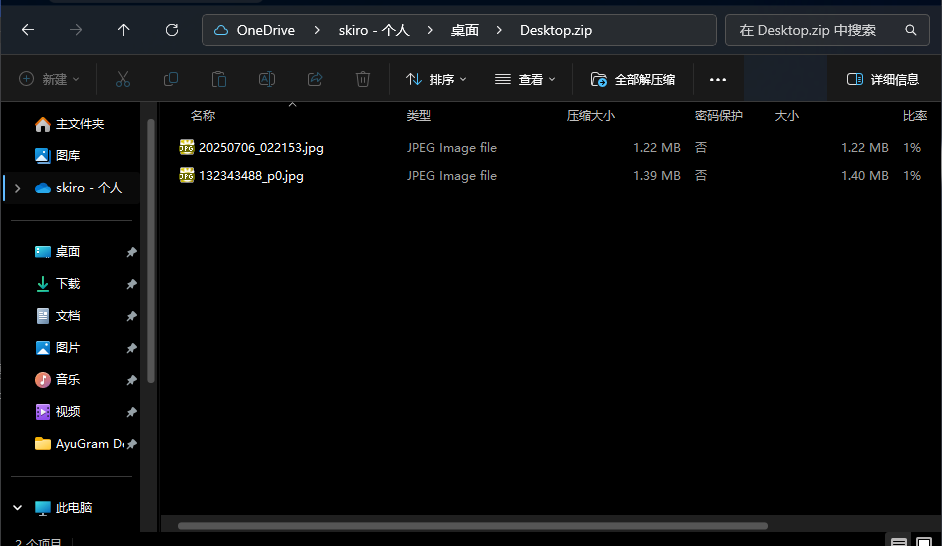
言归正传,事实上,对于轻度用户来说,windows 资源管理器的解压缩工具也可以用(如果你想用的话)
在 win11 23H2 之后的版本,Windows 资源管理器已经原生支持 TAR、7Z、RAR 格式的解压缩,对于不想安装第三方的用户可以说是利好了
 Anda Toshiki